在使用Windows操作系統(tǒng)時,突然遭遇藍屏死機(BSOD)是許多用戶都可能經(jīng)歷的煩惱。當屏幕上顯示藍屏錯誤代碼0x40000080時,這通常意味著系統(tǒng)遇到了一個嚴重的硬件或軟件沖突,導致操作系統(tǒng)無法繼續(xù)正常運行。本文將詳細解析0x40000080藍屏代碼的含義、常見原因,并提供一系列逐步的解決方案,幫助您快速恢復電腦的正常使用。
一、0x40000080藍屏代碼的含義
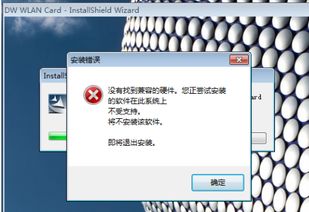
錯誤代碼0x40000080通常與硬件故障、驅(qū)動程序沖突或系統(tǒng)文件損壞有關。它可能出現(xiàn)在系統(tǒng)啟動、運行特定程序或進行硬件操作(如連接外部設備)時。藍屏信息中常伴有“DRIVERVERIFIERDETECTED_VIOLATION”或類似描述,表明驅(qū)動程序驗證器檢測到了違規(guī)操作,這往往是問題的核心線索。
二、常見原因分析
- 驅(qū)動程序問題:這是最常見的原因。過時、不兼容或損壞的驅(qū)動程序(尤其是顯卡、聲卡、網(wǎng)絡適配器驅(qū)動)可能觸發(fā)此錯誤。
- 硬件故障:內(nèi)存條(RAM)、硬盤、顯卡等硬件出現(xiàn)物理損壞或接觸不良時,系統(tǒng)可能報此代碼。
- 系統(tǒng)文件損壞:Windows關鍵文件因病毒、不當關機或軟件沖突而受損。
- 軟件沖突:某些第三方軟件(如安全工具、優(yōu)化程序)可能與系統(tǒng)核心組件沖突。
- BIOS/UEFI設置不當:超頻或硬件配置錯誤也可能導致此問題。
三、解決方案步驟
請按順序嘗試以下方法,逐步排查問題:
第一步:安全模式啟動與基本檢查
1. 重啟電腦,在啟動時多次按F8鍵(Windows 10/11可能需要通過設置->恢復->高級啟動進入),選擇“安全模式”啟動。
2. 如果在安全模式下不再藍屏,則很可能是驅(qū)動程序或軟件沖突導致。可嘗試卸載最近安裝的軟件或更新驅(qū)動程序。
第二步:更新或回滾驅(qū)動程序
1. 在安全模式下,打開“設備管理器”(右鍵點擊開始菜單)。
2. 檢查帶有黃色嘆號的設備,特別是顯示適配器、網(wǎng)絡適配器等。
3. 右鍵點擊設備,選擇“更新驅(qū)動程序”或“屬性”->“驅(qū)動程序”->“回滾驅(qū)動程序”(如果最近更新過)。
4. 建議訪問電腦或硬件制造商官網(wǎng),下載并安裝最新的官方驅(qū)動。
第三步:運行系統(tǒng)診斷工具
1. 使用Windows內(nèi)置工具:在安全模式下,打開命令提示符(管理員),運行以下命令:
- sfc /scannow:掃描并修復系統(tǒng)文件。
chkdsk C: /f:檢查磁盤錯誤(C:為系統(tǒng)盤符,按需替換)。
- 使用內(nèi)存診斷工具:在搜索欄輸入“Windows內(nèi)存診斷”,運行測試以檢查RAM問題。
第四步:檢查硬件問題
1. 斷電后打開機箱,重新插拔內(nèi)存條、顯卡等硬件,確保連接牢固。
2. 如有條件,可嘗試更換硬件(如內(nèi)存條)進行測試。
3. 檢查硬盤健康狀態(tài):使用CrystalDiskInfo等工具檢測硬盤是否有壞道。
第五步:禁用驅(qū)動程序驗證器
如果錯誤信息明確指向驅(qū)動程序驗證器,可以禁用它:
- 在安全模式下,以管理員身份打開命令提示符。
- 輸入命令
verifier /reset并按回車,然后重啟電腦。
第六步:系統(tǒng)還原或重置
如果以上方法無效,可考慮:
- 系統(tǒng)還原:在高級啟動選項中選擇“系統(tǒng)還原”,恢復到藍屏前的正常狀態(tài)。
- 重置電腦:Windows設置->更新與安全->恢復->重置此電腦,選擇保留文件或完全清除。
四、預防措施
- 定期更新Windows系統(tǒng)和驅(qū)動程序,但避免使用測試版驅(qū)動。
- 安裝軟件時注意來源,避免安裝可能沖突的第三方優(yōu)化工具。
- 定期備份重要數(shù)據(jù),并使用防病毒軟件保護系統(tǒng)。
- 避免超頻硬件,除非您有足夠?qū)I(yè)知識。
五、何時尋求專業(yè)幫助
如果您嘗試了所有方法仍無法解決,或藍屏頻繁發(fā)生,可能意味著存在深層硬件故障(如主板問題)。此時建議聯(lián)系電腦制造商客服或?qū)I(yè)維修人員,進行更徹底的檢測。
通過以上步驟,大多數(shù)0x40000080藍屏問題都能得到有效解決。保持耐心,逐步排查,您的電腦很快就能恢復正常運行。