信息技術咨詢服務引領就業新趨勢——上海工程技術大學啟動2026年就業服務季,500余家企業提供逾13000個崗位
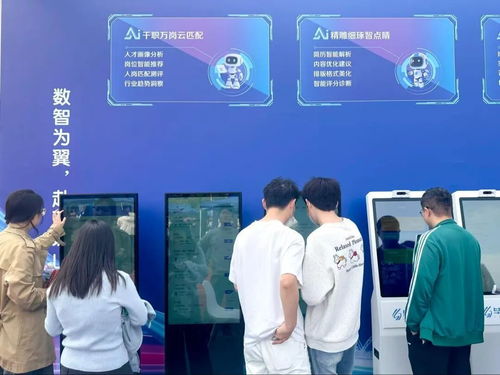
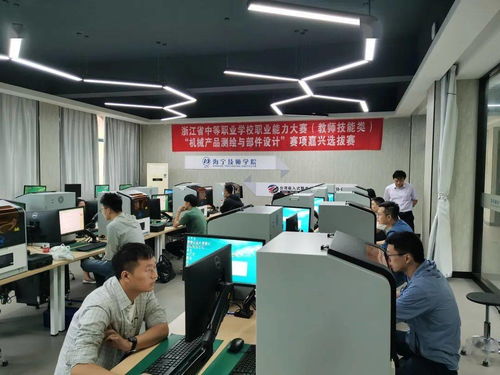
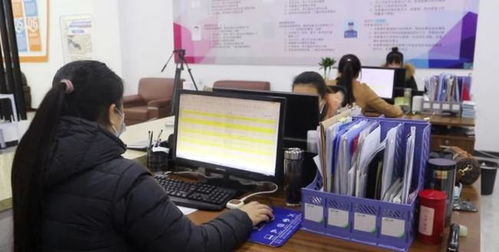
上海工程技術大學正式啟動了2026年就業服務季,吸引了超過500家知名企業參與,累計提供了超過13000個優質崗位。本次活動聚焦信息技術咨詢服務領域,不僅為畢業生搭建了廣闊的就業平臺,也深刻反映了當前就業市場對數字化、智能化服務人才的旺盛需求。
就業服務季啟動儀式上,學校相關負責人表示,面對數字經濟時代的機遇與挑戰,學校積極整合校企資源,提前布局未來就業市場。本次參與的企業覆蓋了互聯網科技、金融科技、智能制造、咨詢管理等多個行業,其中信息技術咨詢服務類崗位尤為突出,包括數據分析師、系統架構顧問、IT項目管理、數字化轉型咨詢等多個熱門方向。這些崗位不僅要求扎實的專業技術知識,更強調解決問題的綜合能力與創新思維,與學校培養應用型、復合型人才的定位高度契合。
隨著云計算、大數據、人工智能等技術的深入應用,企業對信息技術咨詢服務的需求持續增長。本次招聘活動中,許多企業明確表示,他們尋找的不僅是技術執行者,更是能夠理解業務邏輯、提供戰略建議的“技術+業務”復合型人才。這要求畢業生不僅掌握編程、系統設計等硬技能,還需具備溝通協調、行業分析和項目管理等軟實力。上海工程技術大學近年來通過課程改革、校企合作項目、實習基地建設等多種方式,著力提升學生在這些方面的競爭力,取得了顯著成效。
據悉,本次就業服務季將貫穿整個學年,除大型雙選會外,還將舉辦行業專場招聘會、企業開放日、職業規劃講座、模擬面試工作坊等系列活動。學校特別設立了信息技術咨詢服務專區,邀請行業專家和企業高管開展專題分享,幫助學生深入了解行業動態和職業發展路徑。許多參會學生反饋,此類活動不僅提供了寶貴的求職機會,更讓他們對未來的職業方向有了更清晰的認知。
本次就業服務季的啟動,標志著上海工程技術大學在促進學生高質量就業方面邁出了堅實一步。通過精準對接產業需求,特別是蓬勃發展的信息技術咨詢服務領域,學校正助力學子在數字經濟浪潮中把握先機,實現個人價值與社會發展的雙贏。學校將繼續深化產教融合,拓展就業渠道,為畢業生創造更優越的就業環境,也為社會輸送更多高素質的技術與服務人才。
如若轉載,請注明出處:http://m.dabaowei.org.cn/product/57.html
更新時間:2026-06-19 04:14:56