修改T3軟件的admin口令是確保軟件系統安全性的重要步驟之一。以下是詳細的操作指南,幫助您安全、高效地完成口令修改。
一、準備工作
- 確認權限:確保您擁有系統管理員權限,或知道當前admin賬戶的密碼。
- 備份數據:在修改口令前,建議備份T3軟件的關鍵數據,以防操作失誤導致數據丟失。
- 環境檢查:確保T3軟件已正確安裝,并且當前運行環境穩定(如服務器或客戶端無異常)。
二、操作步驟
- 登錄T3軟件:
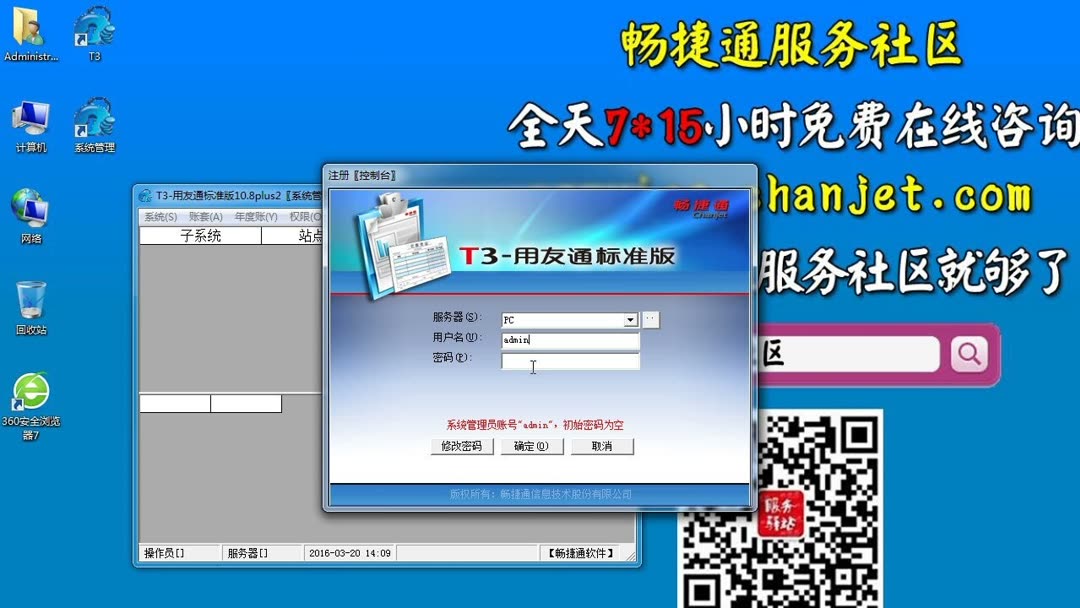
- 打開T3軟件,使用當前的admin賬戶和密碼登錄系統。
- 如果忘記當前密碼,可能需要通過數據庫重置或聯系技術支持協助。
- 進入系統管理模塊:
- 在T3軟件主界面,找到“系統管理”或類似功能模塊(具體名稱可能因版本而異)。
- 點擊進入后,選擇“用戶管理”或“權限管理”選項。
- 選擇admin賬戶:
- 在用戶列表中,找到admin賬戶(通常為默認管理員賬戶)。
- 選中該賬戶,并點擊“修改”或“編輯”按鈕。
- 修改口令:
- 在彈出的編輯窗口中,找到“密碼”或“口令”字段。
- 輸入新口令,并確認新口令(通常需要輸入兩次以確保一致性)。
- 建議設置強密碼,包含字母、數字和特殊字符,長度不少于8位。
- 保存設置:
- 確認新口令無誤后,點擊“保存”或“確定”按鈕。
- 系統可能會提示修改成功,并自動退出當前登錄狀態。
- 重新登錄驗證:
- 使用新口令重新登錄T3軟件,確保修改生效。
- 如果無法登錄,請檢查口令是否輸入正確,或聯系技術支持。
三、常見問題與解決方案
- 忘記當前密碼:如果無法登錄admin賬戶,可通過數據庫工具(如SQL Server)直接修改用戶表,或使用T3軟件提供的密碼重置工具(如有)。
- 修改后無法登錄:確認新口令符合系統要求(如無空格或非法字符),并檢查鍵盤輸入狀態(如大小寫鎖定)。
- 權限不足:如果非admin用戶嘗試修改,系統會提示無權限,需聯系管理員操作。
四、安全建議
- 定期更換admin口令,避免使用簡單或常見密碼。
- 記錄新口令并妥善保管,避免泄露。
- 如果T3軟件部署在網絡環境中,建議啟用額外安全措施,如IP限制或登錄日志監控。
通過以上步驟,您可以順利完成T3軟件admin口令的修改。如果遇到復雜問題,建議參考官方文檔或聯系軟件供應商獲取專業支持。