隨著全球經(jīng)濟(jì)一體化的深入發(fā)展,出口貿(mào)易已成為眾多企業(yè)拓展市場(chǎng)的重要途徑。出口退稅政策的復(fù)雜性和專業(yè)性常常讓企業(yè)感到困擾。鑫辰財(cái)務(wù)作為深圳地區(qū)專業(yè)的財(cái)務(wù)咨詢服務(wù)機(jī)構(gòu),致力于為出口企業(yè)提供全面、高效的出口退稅解決方案,涵蓋生產(chǎn)企業(yè)免抵退與外貿(mào)企業(yè)退免稅等多方面服務(wù)。
一、出口退稅政策概述
出口退稅是國(guó)家為鼓勵(lì)出口、增強(qiáng)企業(yè)國(guó)際競(jìng)爭(zhēng)力而實(shí)施的一項(xiàng)重要稅收政策。通過(guò)退還或免征出口貨物在國(guó)內(nèi)生產(chǎn)和流通環(huán)節(jié)繳納的增值稅、消費(fèi)稅,有效降低企業(yè)成本,提升利潤(rùn)空間。深圳作為中國(guó)外貿(mào)重鎮(zhèn),出口退稅業(yè)務(wù)需求旺盛,但政策細(xì)節(jié)繁多,企業(yè)需專業(yè)指導(dǎo)以確保合規(guī)操作。
二、鑫辰財(cái)務(wù)的核心服務(wù)內(nèi)容
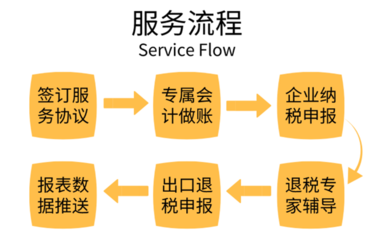
- 生產(chǎn)企業(yè)免抵退服務(wù):針對(duì)生產(chǎn)型出口企業(yè),鑫辰財(cái)務(wù)提供免抵退稅一站式服務(wù)。我們協(xié)助企業(yè)準(zhǔn)確計(jì)算免抵退稅額,準(zhǔn)備相關(guān)單證,并確保申報(bào)流程符合稅務(wù)要求。通過(guò)專業(yè)籌劃,企業(yè)可有效規(guī)避稅務(wù)風(fēng)險(xiǎn),最大化享受政策紅利。
- 外貿(mào)企業(yè)退免稅服務(wù):針對(duì)外貿(mào)型出口企業(yè),鑫辰財(cái)務(wù)提供退免稅專業(yè)指導(dǎo)。我們幫助企業(yè)梳理出口業(yè)務(wù)鏈條,優(yōu)化退稅申請(qǐng)流程,并確保單證齊全、數(shù)據(jù)準(zhǔn)確。從備案到退稅到賬,全程跟蹤服務(wù),助力企業(yè)快速回籠資金。
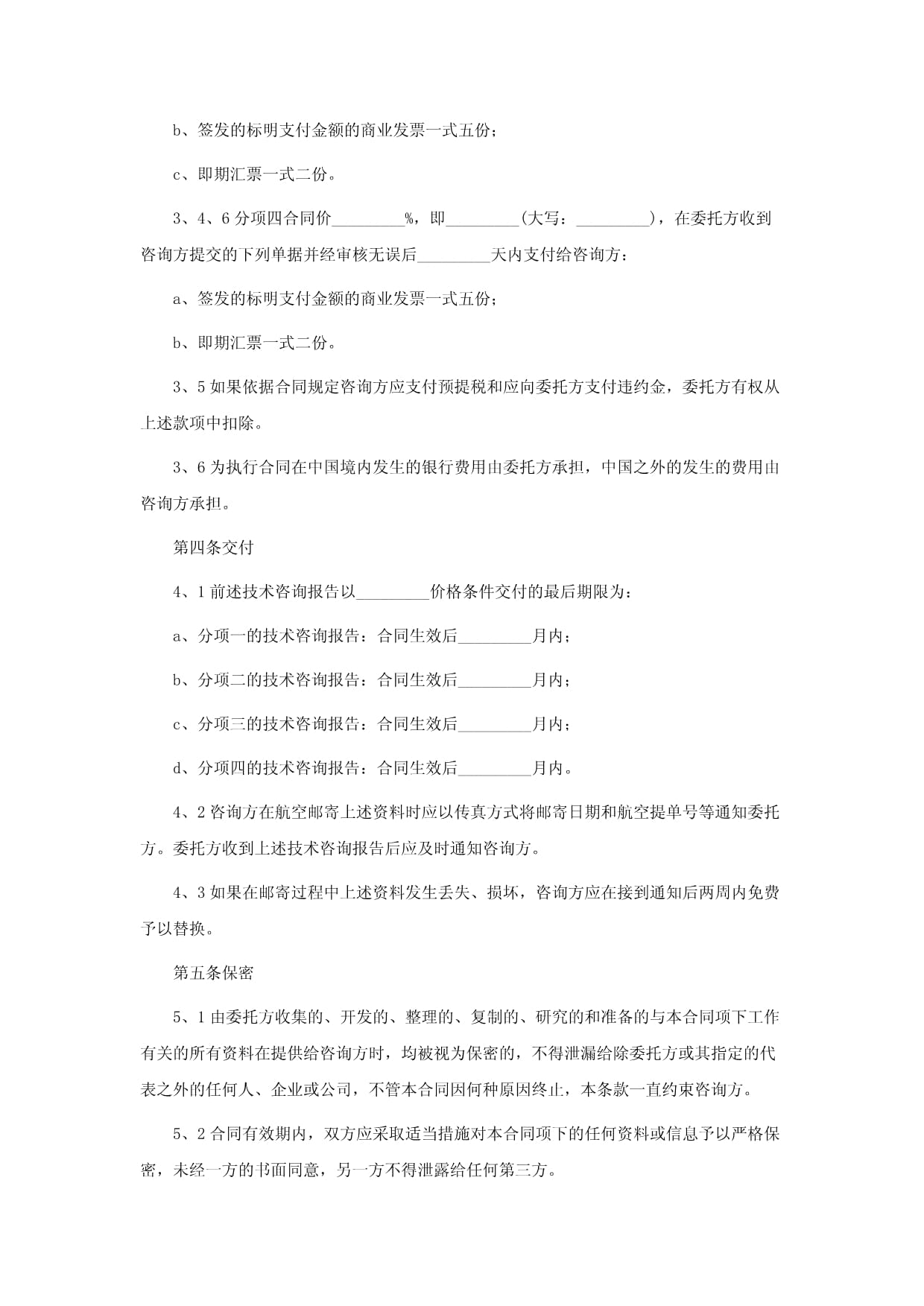
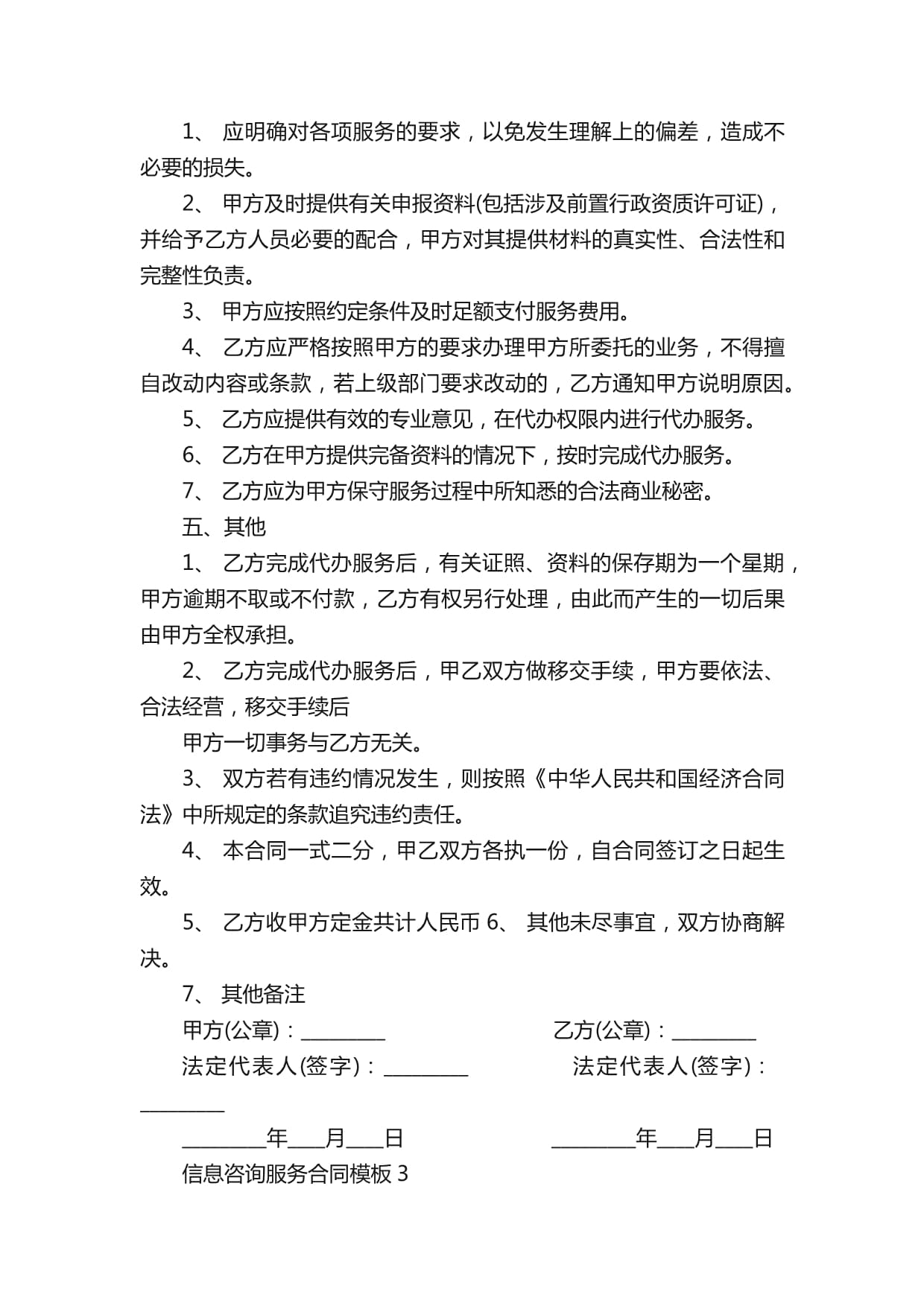
- 信息咨詢服務(wù):除具體業(yè)務(wù)辦理外,鑫辰財(cái)務(wù)還提供出口退稅政策解讀、風(fēng)險(xiǎn)評(píng)估及籌劃建議。我們定期更新政策動(dòng)態(tài),為企業(yè)提供定制化咨詢,幫助其應(yīng)對(duì)政策變化,優(yōu)化出口戰(zhàn)略。
三、為何選擇鑫辰財(cái)務(wù)?
鑫辰財(cái)務(wù)團(tuán)隊(duì)由資深財(cái)稅專家組成,具備多年出口退稅實(shí)操經(jīng)驗(yàn)。我們熟悉深圳地方稅務(wù)要求,與相關(guān)部門保持良好的溝通渠道,確保業(yè)務(wù)高效推進(jìn)。我們注重客戶體驗(yàn),提供一對(duì)一服務(wù),確保每家企業(yè)都能獲得個(gè)性化支持。
出口退稅是企業(yè)國(guó)際化進(jìn)程中不可或缺的一環(huán)。鑫辰財(cái)務(wù)以專業(yè)、可靠的服務(wù),助力深圳出口企業(yè)輕松應(yīng)對(duì)退稅挑戰(zhàn),實(shí)現(xiàn)可持續(xù)發(fā)展。如果您有相關(guān)需求,歡迎聯(lián)系我們,鑫辰財(cái)務(wù)將是您值得信賴的合作伙伴。